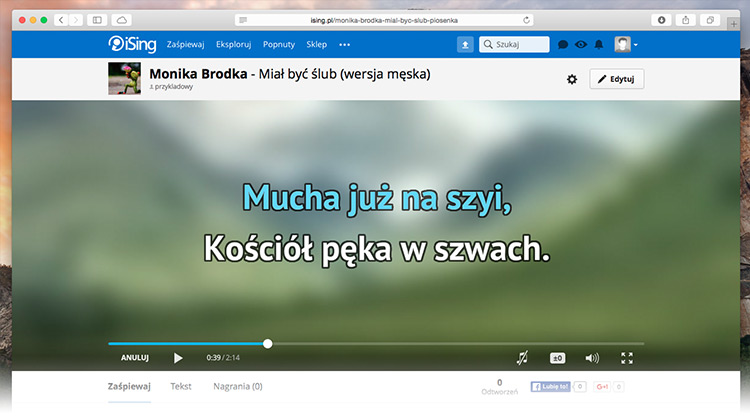
Opcja dodawania piosenek pozwala na zamieszczanie w katalogu iSing własnych piosenek, które będą śpiewane i nagrywane przez inne osoby. Dodawać można piosenki, których jeszcze nie ma na iSing lub też alternatywne aranżacje do piosenek, które znajdują się już na iSing. Poniżej znajdziesz instrukcję, która krok po kroku przeprowadzi Cię przez proces dodawania piosnki.
1. Opcja „Prześlij”.
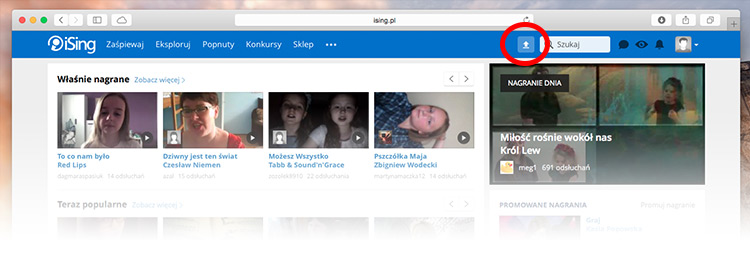
Wybierz opcję „Prześlij”. Znajdziesz ją w głównym menu, tuż obok wyszukiwarki:
2. Przesyłanie.
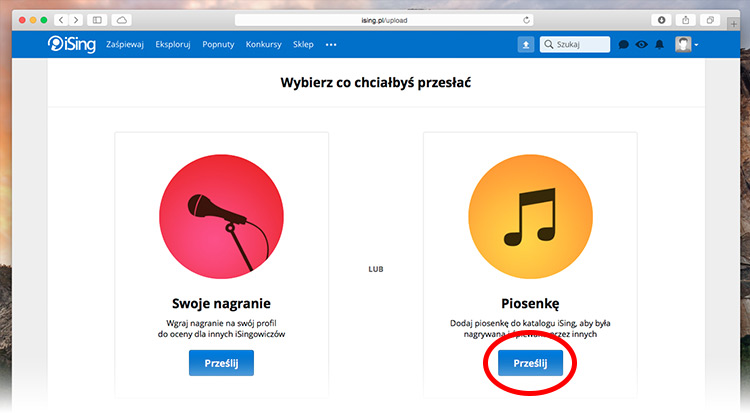
Na ekranie zobaczysz 2 możliwości, przesłanie Nagrania lub Piosenki. Wybierz Piosenkę i kliknij Prześlij:
3. Dodawanie podkładu muzycznego.
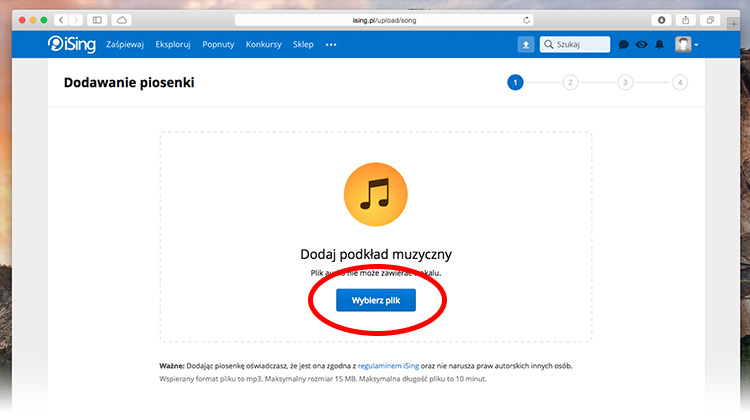
W tym kroku dodajesz plik MP3 z podkładem muzycznym piosenki. Pamiętaj, że nie może się w nim znajdować wokal, a jedynie same instrumenty. Maksymalna wielkość pliku MP3 to 15 MB. Aby dodać podkład muzyczny kliknij Wybierz plik:
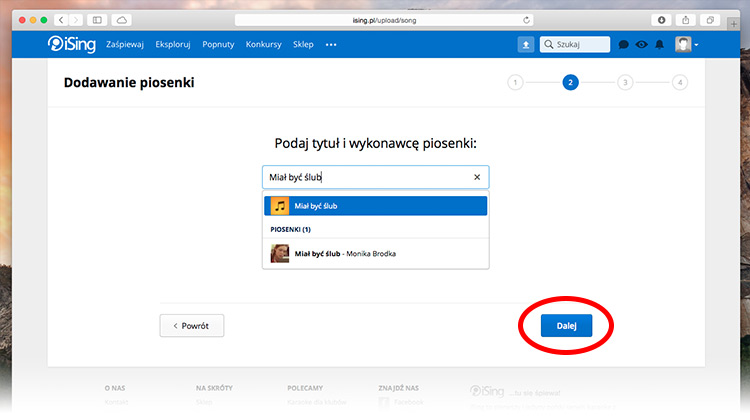
4. Dodawanie tytułu i wykonawcy piosenki.
- Wybierz odnaleziony tytuł jeśli dodajesz nową wersję piosenki, która jest na iSing
- Podaj nowy tytuł jeśli dodajesz piosenkę, której jeszcze nie ma w katalogu iSing
- Wyszukaj wykonawcę lub dodaj nowego, jeśli go jeszcze nie ma w katalogu iSing
Zwróć uwagę, aby podany przez Ciebie tytuł oraz wykonawca nie zawierał błędów. Dzięki temu inne osoby będą mogły łatwiej odnaleźć Twoją piosenkę.
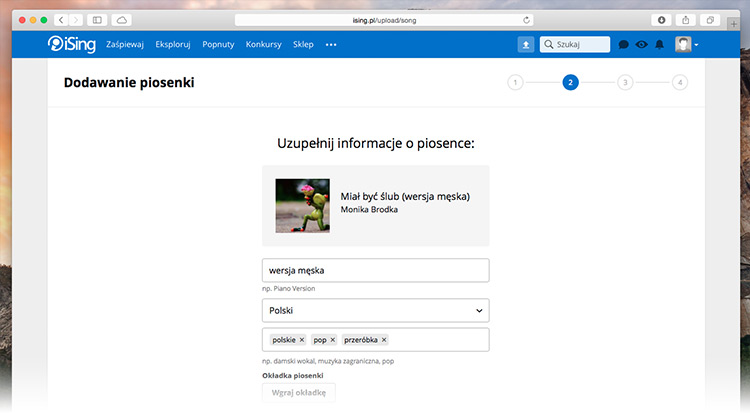
5. Dodawanie wykonawcy i szczegółów o piosence.
Uzupełnij informacje o piosence. Podaj wykonawcę, wybierz w jakim języku jest piosenka oraz aby ułatwić odnalezienie piosenki przez inne osoby dodaj tagi. Jeśli dodajesz piosenkę, która znajduje się już na iSing to podaj również podtytuł mówiący jaką wersję dodajesz np. piano version, guitar version.
W tym kroku trzeba również dodać okładkę piosenki. Postaraj się, aby okładka była w dużym rozmiarze oraz aby pasowała do piosenki, którą dodajesz.
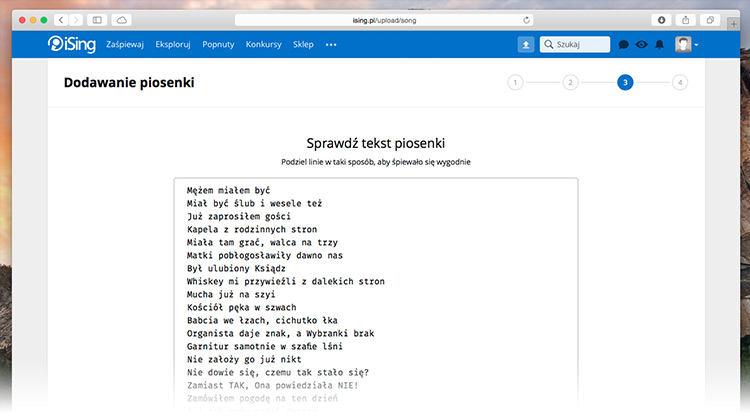
6. Dodawanie tekstu.
W polu na środku dodaj tekst piosenki. Najważniejszą rzeczą jest podzielenie go na linijki w taki sposób, aby później piosenkę można było wygodnie zaśpiewać. Postaraj się, aby linijki nie były zbyt długie oraz aby kończyły się tam, gdzie wykonawca śpiewając robi krótką przerwę. Zadbaj również o to, aby tekst nie zawierał błędów lub braków w polskich znakach.
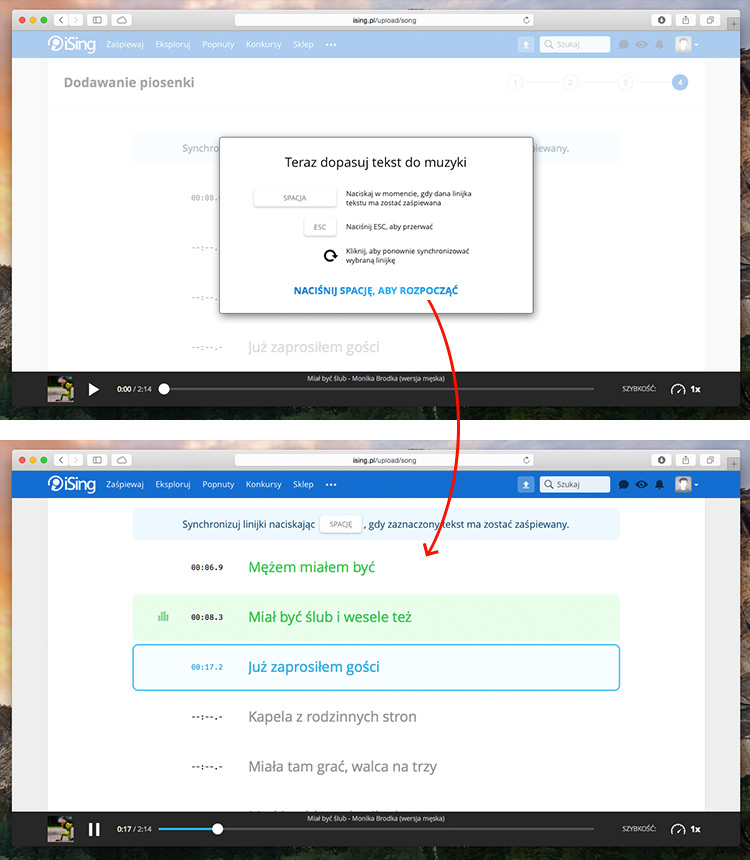
7. Synchronizacja tekstu z podkładem muzycznym.
To najważniejszy etap, w którym musisz dopasować linijki tekstu tak, aby wyświetlały się w tym momencie, w którym mają być zaśpiewane. Po naciśnięciu spacji rozpocznie się odtwarzanie podkładu muzycznego. Następnie naciskaj spację dokładnie w tym momencie, gdy dana linijka ma zostać śpiewana.
- Kolorem zielonym zaznaczona jest już dopasowana linijka.
- Kolorem niebieskim zaznaczona jest linijka, która czeka na dopasowanie. Naciśnięcie spacji spowoduje zapisanie dla niej czasu wyświetlania.
Postaraj się, aby tekst został dopasowany bardzo precyzyjnie. Jeśli się pomylisz to naciśnij Escape lub pauzę i dopasuj linijkę ponownie.
8. Zakończenie synchronizacji.
Gdy dopasujesz wszystkie linijki Twoja piosenka będzie gotowa do dodania. Przed tym warto jednak sprawdzić, czy wszystkie linijki na pewno podświetlają się prawidłowo. Aby to zrobić kliknij zielony przycisk Sprawdź jak wyszło. Jeśli wszystko się zgadza możesz wybrać przycisk Zapisz piosenkę.
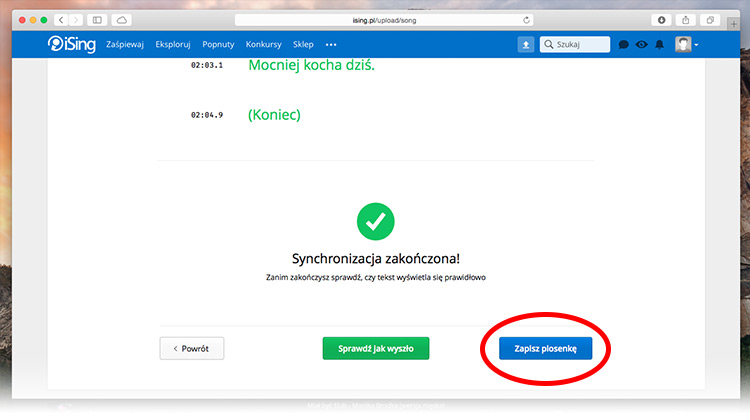
9. Zakończenie synchronizacji.
Brawo, właśnie udało Ci się dodać pierwszą piosenkę na iSing. Od teraz Twoja piosenka jest dostępna w naszym katalogu i może być śpiewana przez inne osoby. Dobra robota!